easyCAD.pro
Zaloguj sięOtwórz program
CAD 2D · w przeglądarce · po polsku

Jeden program CAD 2D. Narzędzia dla Twojej branży.

easycad.pro to precyzyjny program do rysunku technicznego, który działa w przeglądarce — bez instalacji, także bez internetu. Wybierasz profil pracy, a program podsuwa narzędzia, których naprawdę używasz: od ścian z drzwiami, przez obwody i punkty PEL, po detal gotowy do cięcia.

  • Komputer, tablet i telefon — ten sam program
  • Po pierwszym otwarciu działa bez internetu
  • Bez konta rysunek zostaje w Twojej przeglądarce, z kontem — w chmurze firmy
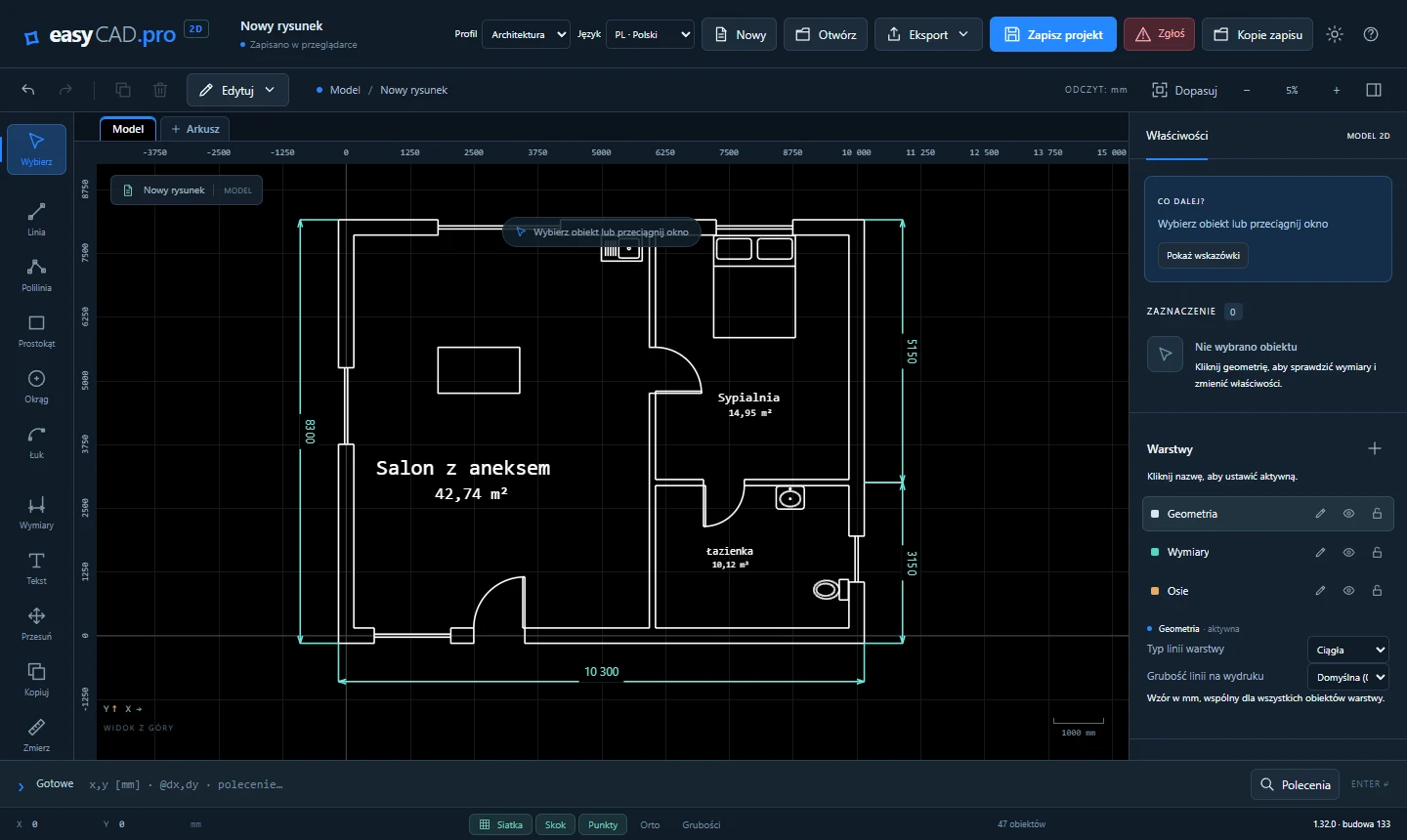
Program easycad.pro w profilu Architektura: rzut mieszkania 10 na 8 metrów ze ścianami, drzwiami, oknami, meblami, wymiarami i opisami pomieszczeń z powierzchnią
Profile branżowe

Pięć profili, jeden rysunek.

Profil zmieniasz jednym polem w górnym pasku programu. Rysunek zostaje ten sam — zmieniają się narzędzia pod ręką. Wszystko poniżej działa już dziś; zrzuty pochodzą prosto z programu.

Kreślenie 2D · profil domyślny

Dokumentacja wielobranżowa — od kreski do arkusza.

  • Arkusze A4–A0 z ramką, tabliczką i rzutniami w różnych skalach — np. rzut 1:50 obok detalu 1:20
  • Wydruk PDF, SVG i PNG 1:1 albo w skali, z grubościami linii z warstw
  • 47 symboli branżowych z atrybutami i zestawieniem ilości — tabela na rysunku albo plik CSV
  • Wielolinia, prosta konstrukcyjna, chmurka rewizyjna, odnośnik z opisem i tabela wklejona z arkusza kalkulacyjnego
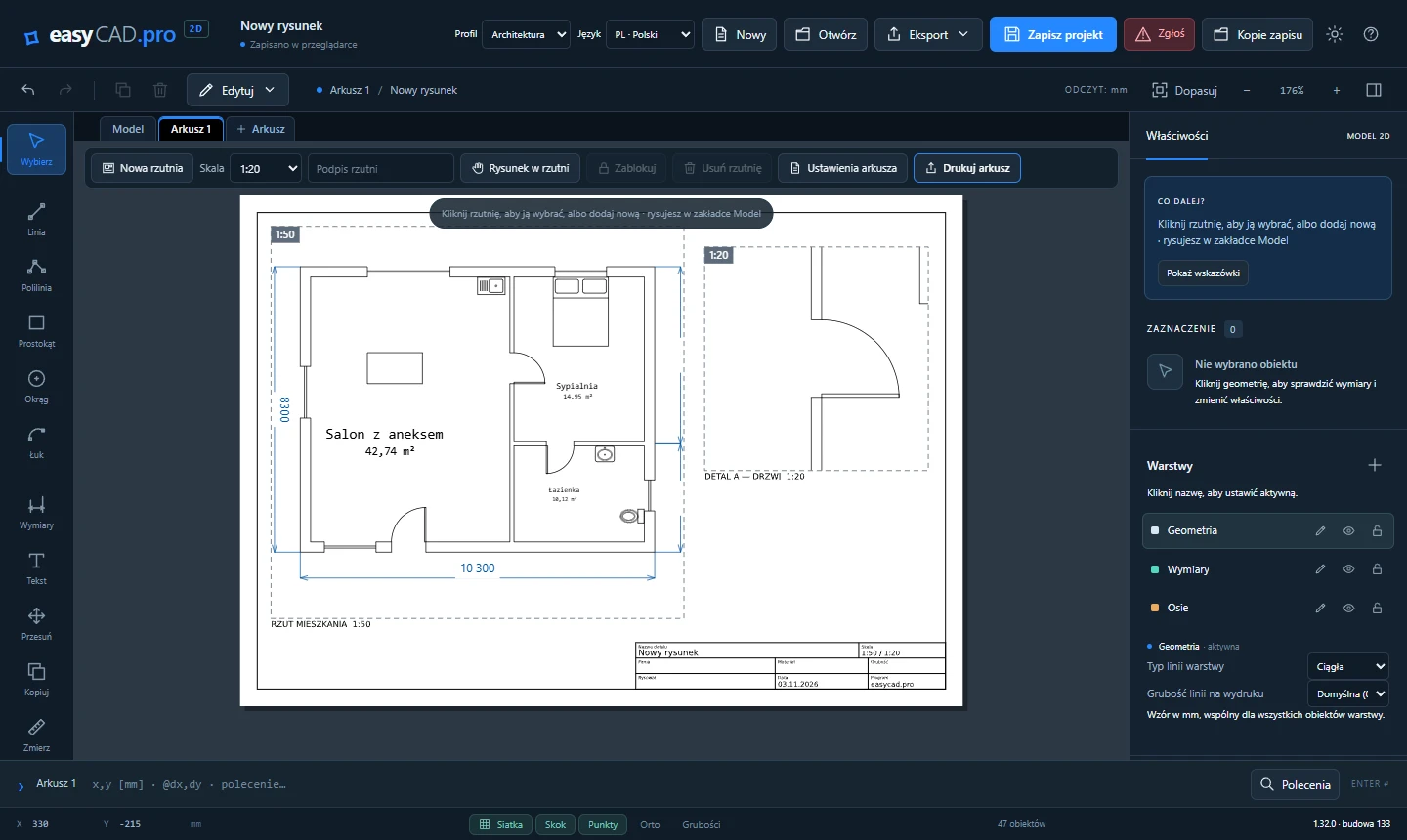
Arkusz A3 z ramką i tabliczką rysunkową: rzutnia z rzutem mieszkania w skali 1:50 i rzutnia z detalem drzwi w skali 1:20
Architektura

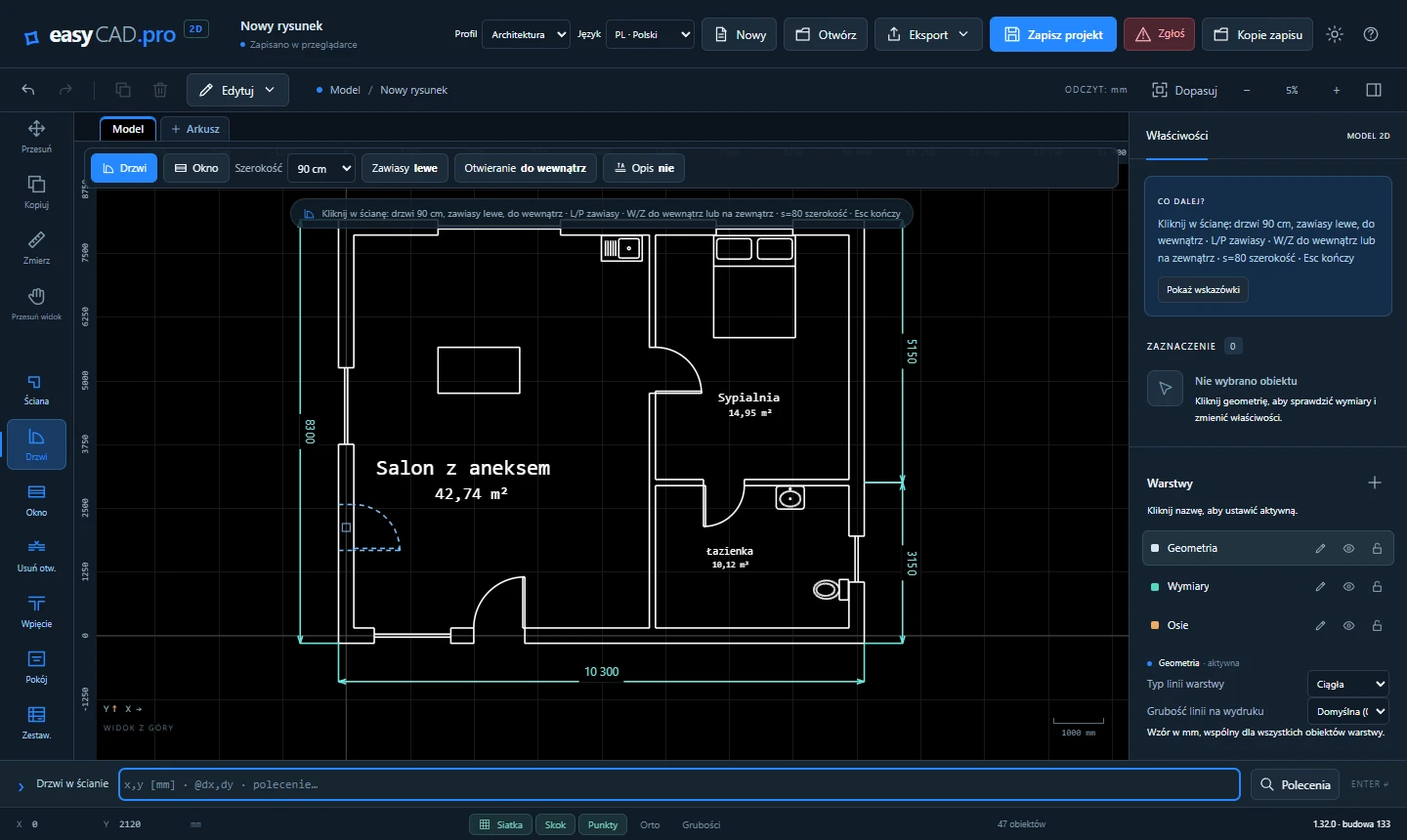
Ściany, drzwi i okna, które same wycinają otwór.

  • Klikasz w ścianę — program wycina otwór w obu licach, domyka ościeża i wstawia drzwi (70–100 cm) albo okno (60–240 cm)
  • Ścianę działową wpinasz w ścianę zewnętrzną jednym kliknięciem — połączenie T bez ręcznego przycinania
  • Opis pomieszczenia z powierzchnią, która przelicza się sama po zmianie ścian
  • Zestawienie pomieszczeń i stolarki — tabela na rysunku albo CSV
Narzędzie Drzwi w profilu Architektura: pasek z szerokością 90 cm, zawiasami i kierunkiem otwierania oraz podgląd drzwi na ścianie pod kursorem
Instalacje elektryczne

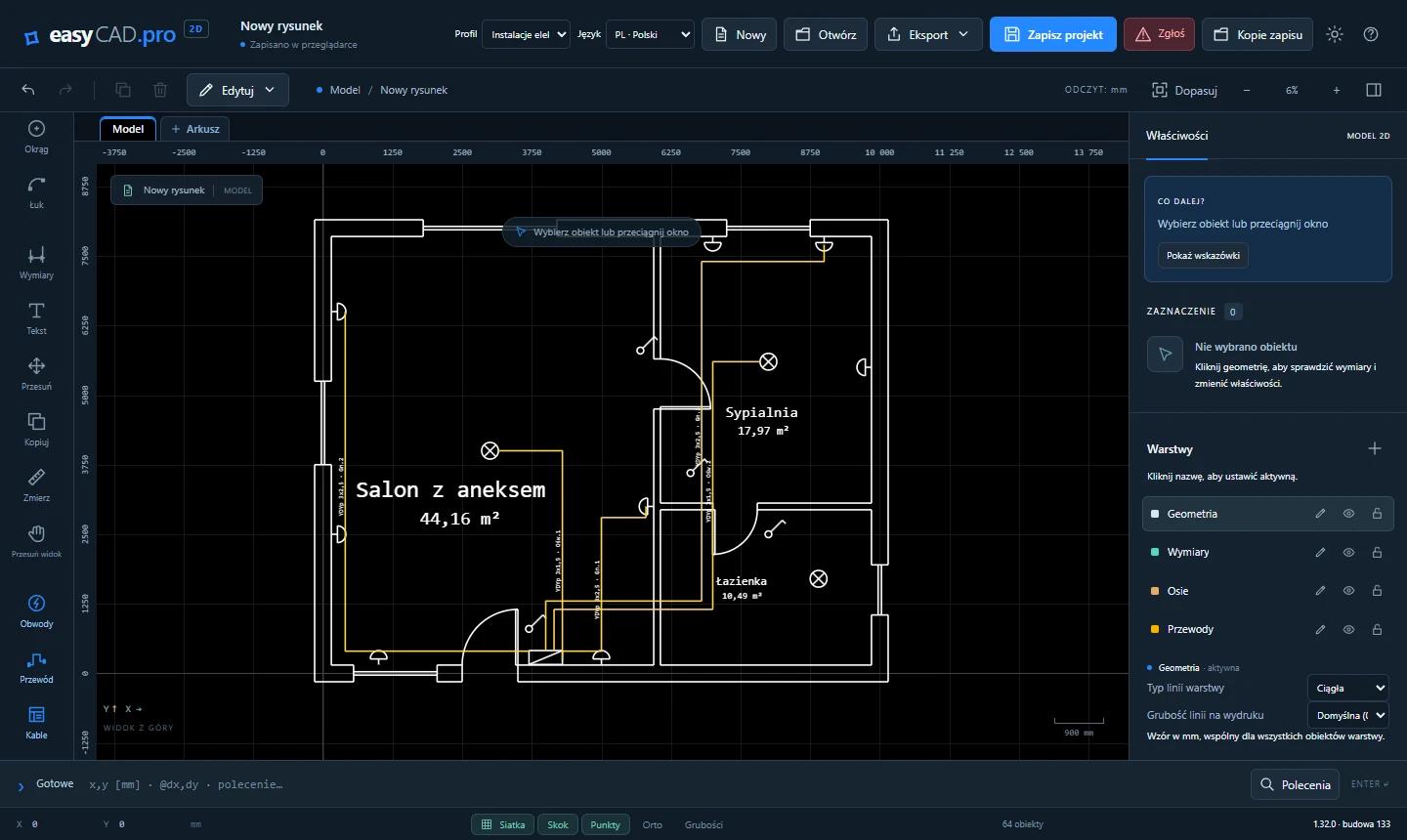
Obwody i kable policzone prosto z rysunku.

  • Gniazda, łączniki i oprawy z biblioteki przypisujesz do obwodu, np. „Gn.1”, z mocą w W
  • Przewód z typem (np. YDYp 3x2,5) i obwodem — wyraźny kolor na osobnej warstwie
  • Numeracja punktów obwodu od rozdzielnicy: Gn.1/1, Gn.1/2…
  • Zestawienie kabli z zapasem w %, po typie i obwodzie — tabela albo CSV
Profil Instalacje elektryczne: rzut mieszkania z gniazdami, łącznikami, lampami, rozdzielnicą i przewodami obwodów zaznaczonymi na żółto
Teletechnika

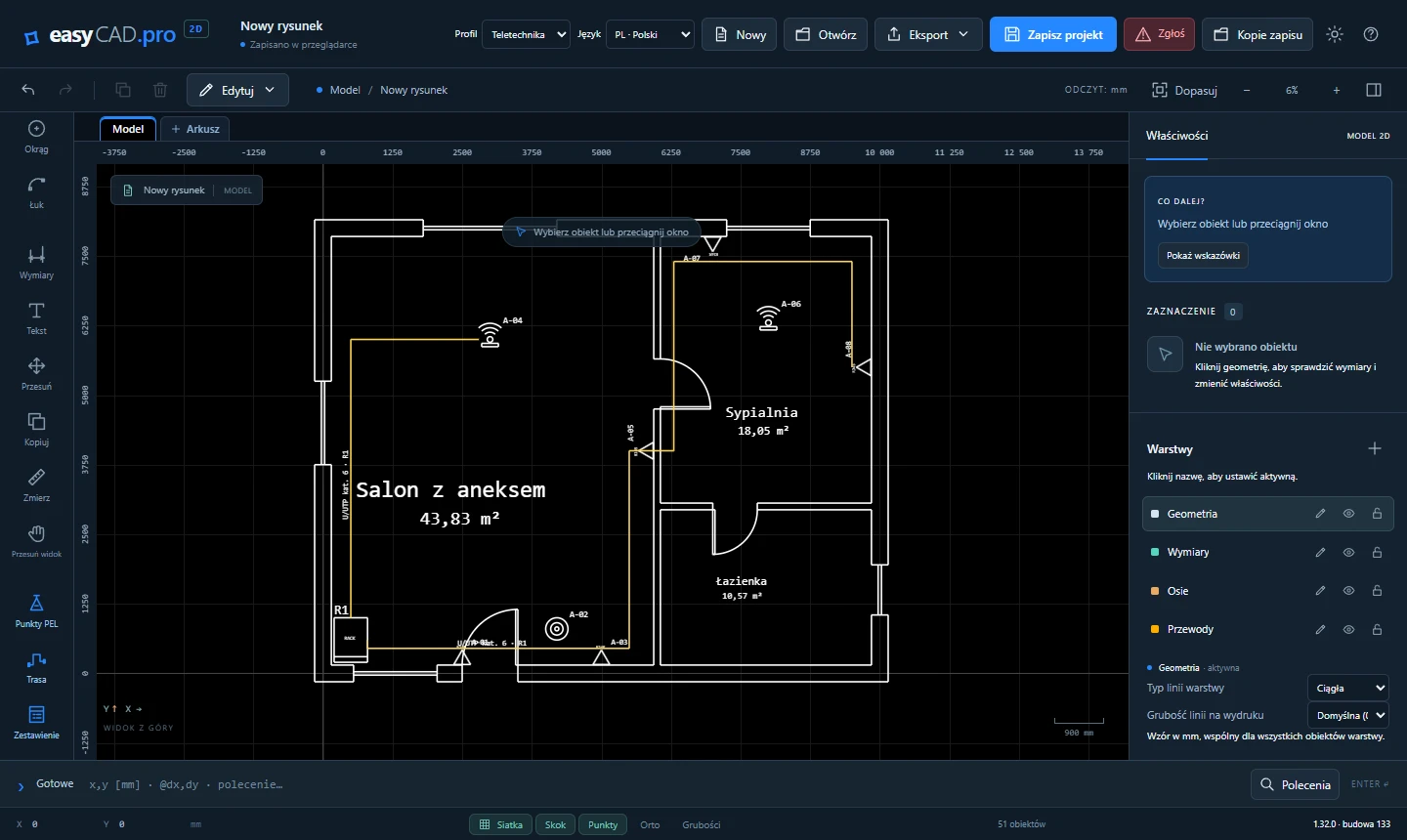
Punkty PEL, szafy i rolki kabla — bez liczenia na kartce.

  • Gniazda RJ45, punkty Wi-Fi, kamery i czytniki numerowane hurtowo (A-01, A-02…) z przypisaną szafą
  • Trasa kabla od szafy RACK — długość do każdego punktu liczona po trasie, z zapasami
  • Zestawienie PEL: porty, panele 24-portowe, metry kabla i rolki 305 m — tabela albo CSV
Profil Teletechnika: szafa RACK R1, gniazda RJ45 i punkty Wi-Fi z numerami od A-01 do A-08 oraz trasy kabla U/UTP kat. 6
Warsztat: CNC i blachy

Od wymiarów do pliku na laser.

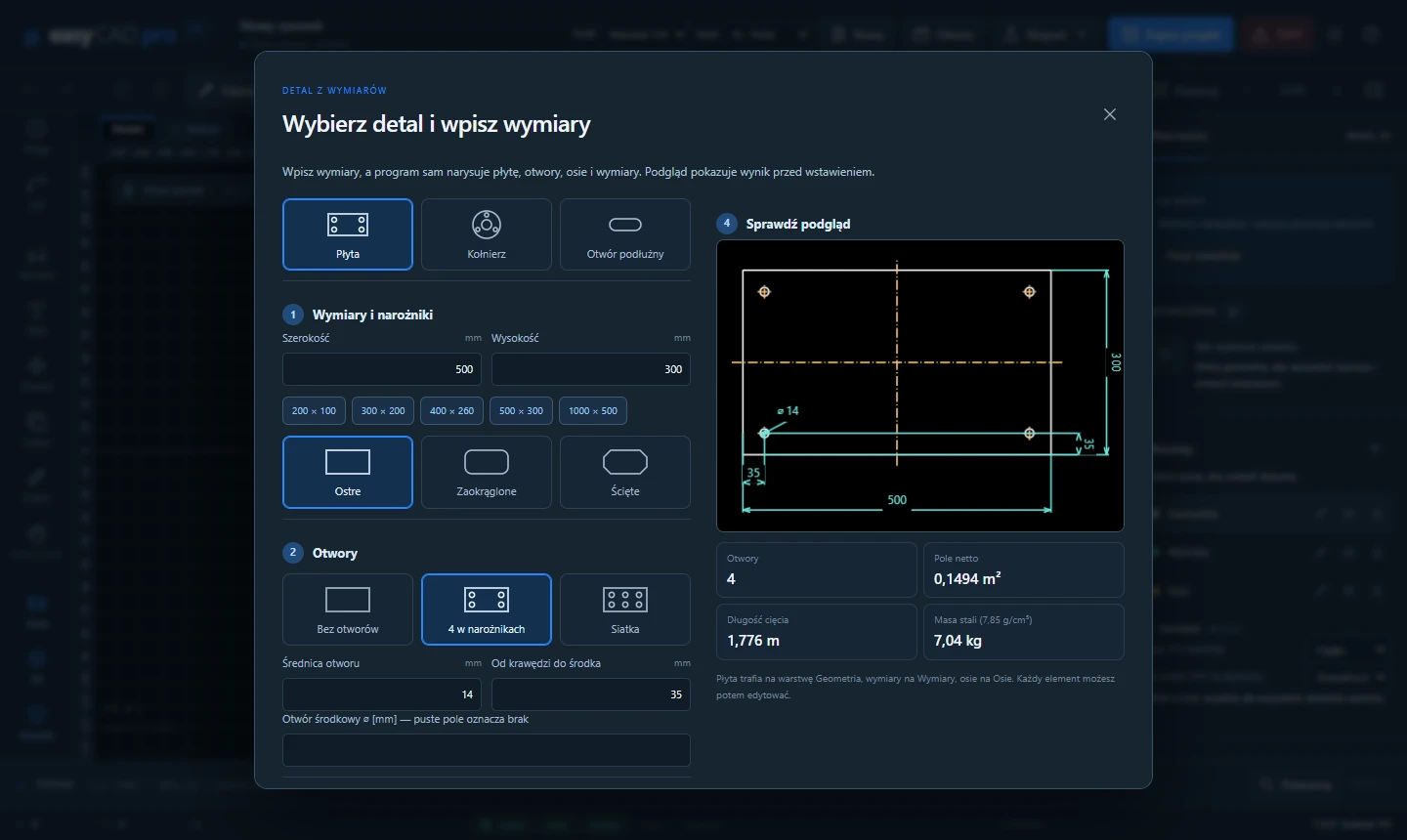
  • Detal z wymiarów: płyta, kołnierz, otwór podłużny — z osiami, wymiarami i masą stali
  • Kontrola rysunku pod laser i DXF do cięcia z blokadą przy błędach
  • Wycena detalu i rozkrój na arkuszu blachy
  • Kontur do cięcia z pliku STEP, IGES albo STL od klienta
Wszystko dla warsztatu
Kreator Detal z wymiarów: płyta 500 na 300 mm z czterema otworami fi 14, podgląd z wymiarami, pole netto, długość cięcia i masa stali
Podkłady

Masz tylko skan albo PDF? Rysuj na nim.

Wczytaj stary rzut jako podkład, przeskaluj go dwoma punktami o znanej odległości i obrysuj ścianami w prawdziwych milimetrach.

  • Obraz JPG lub PNG albo wybrana strona pliku PDF
  • Skalowanie dwoma punktami, np. po szerokości drzwi albo wymiarze na skanie
  • Przezroczystość i przesuwanie; podkład zapisuje się w projekcie, ale nie trafia do DXF ani na wydruk
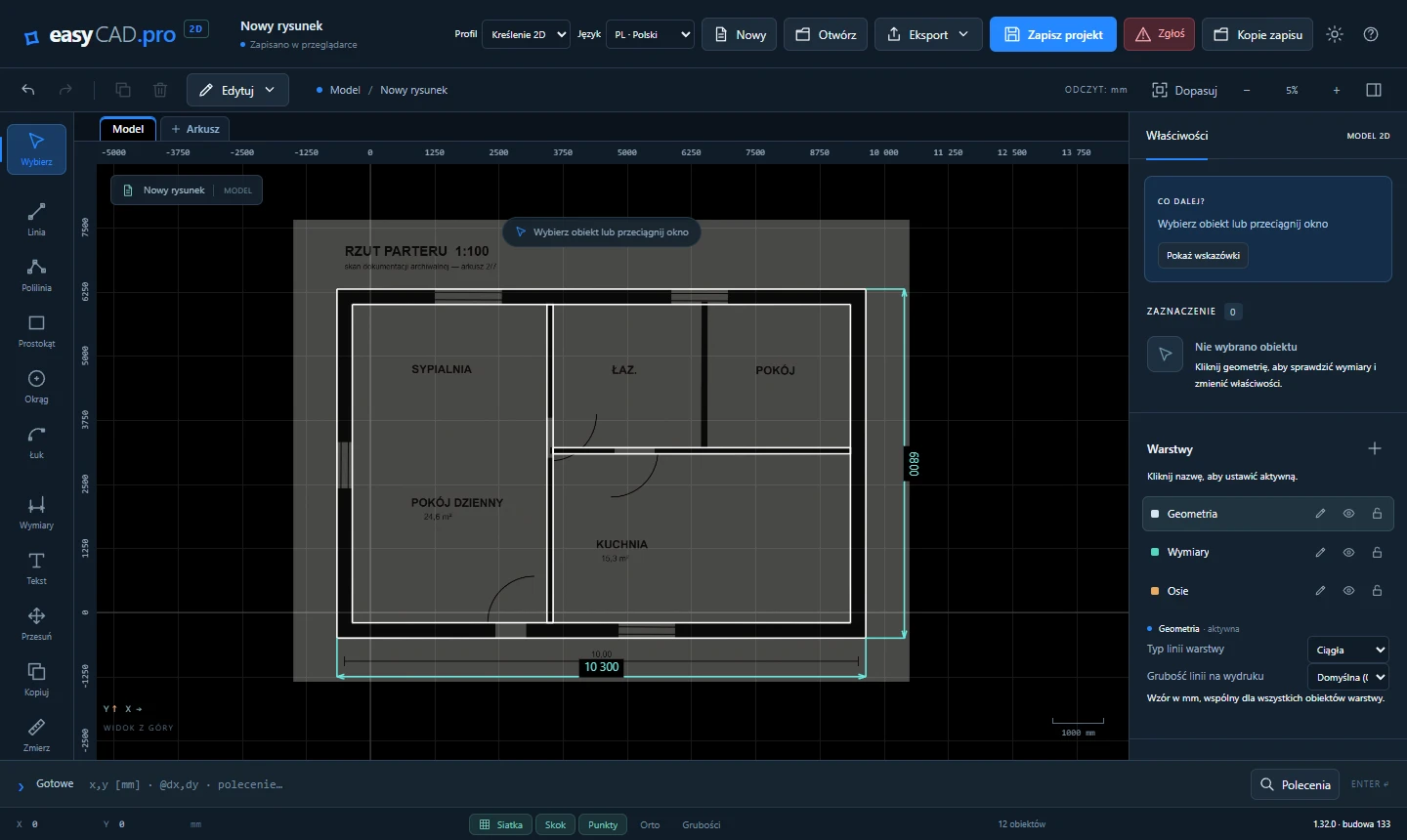
Zeskanowany rzut parteru jako półprzezroczysty podkład, przeskalowany do 10 metrów i częściowo obrysowany białymi ścianami z wymiarami
Chmura i współpraca

Projekty firmy w jednym miejscu — z historią każdej zmiany.

Z kontem rysunki trafiają do panelu projektów. Architekt, elektryk i inwestor pracują na tych samych wersjach, a Ty zawsze widzisz, co się zmieniło.

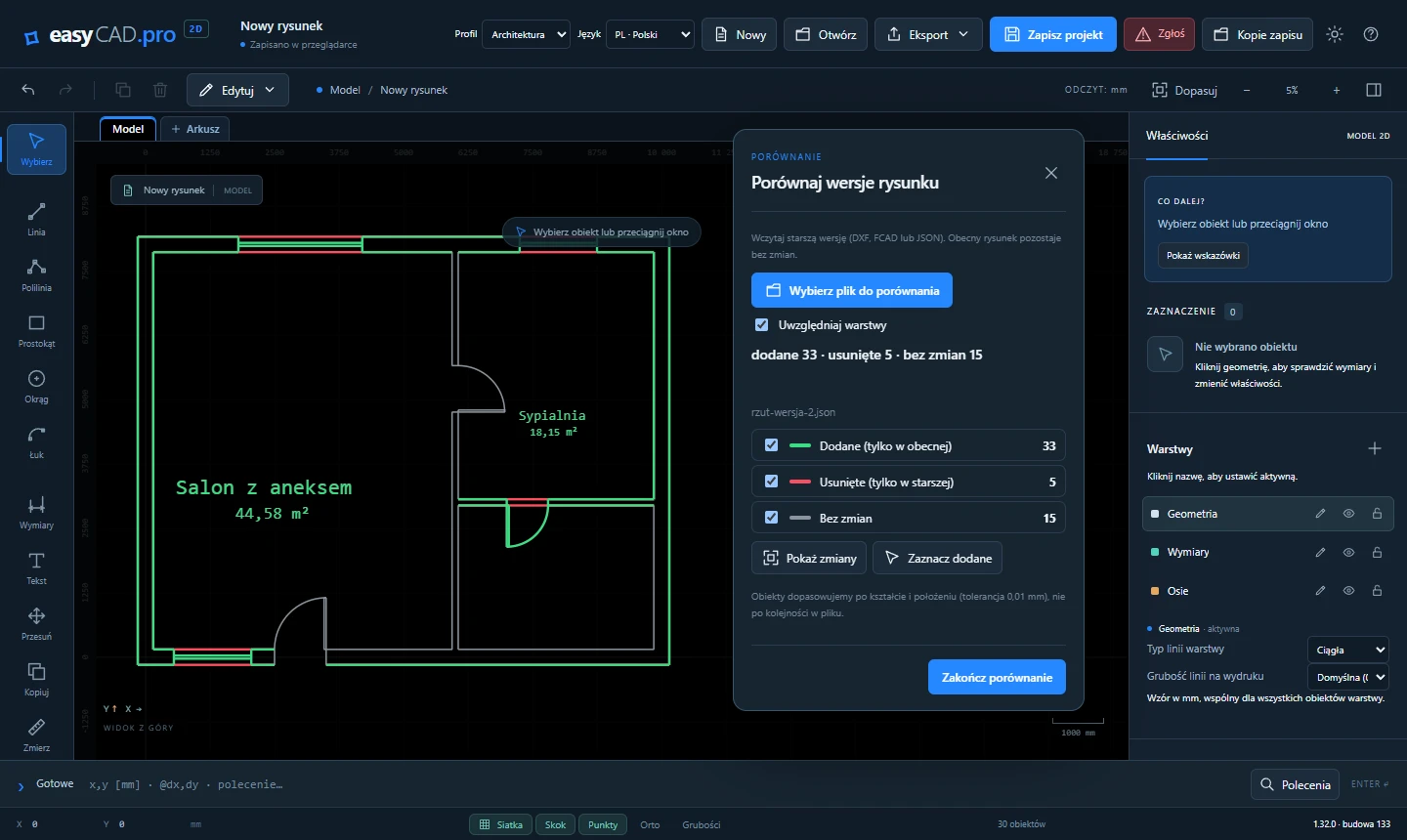
Porównanie dwóch wersji rzutu: dodane drzwi, okna i opisy na zielono, usunięte fragmenty ścian na czerwono, panel z podsumowaniem dodane 33, usunięte 5, bez zmian 15
Porównanie wersji: dodane na zielono, usunięte na czerwono, bez zmian na szaro.

Projekty w chmurze

Wersje, foldery, kosz i udostępnianie. Nowy rysunek otwiera się od razu w edytorze, a zapis tworzy kolejną wersję.

Link dla inwestora

Klient bez konta ogląda wybraną wersję na telefonie i stawia pinezki z komentarzem. Widzisz je w panelu i na rysunku. Link wyłączasz jednym kliknięciem.

Porównanie wersji

Starszą wersję (DXF, FCAD albo JSON) nakładasz na obecną. Porównanie po geometrii, więc odwrócona linia nie jest „zmianą”.

Odnośniki zewnętrzne

Rzut architekta z chmury jako szare tło pod rysunkiem instalacji. Gdy architekt przesunie ścianę, zobaczysz to po odświeżeniu.

Konto firmy

Właściciel i pracownicy, role i uprawnienia do projektów, zaproszenia do zespołu.

Zgłoszenia z programu

Przycisk „Zgłoś” przy rysunku — opis błędu albo pomysłu możesz podyktować po polsku.

Do warsztatu

Zanim laser przetnie blachę dwa razy.

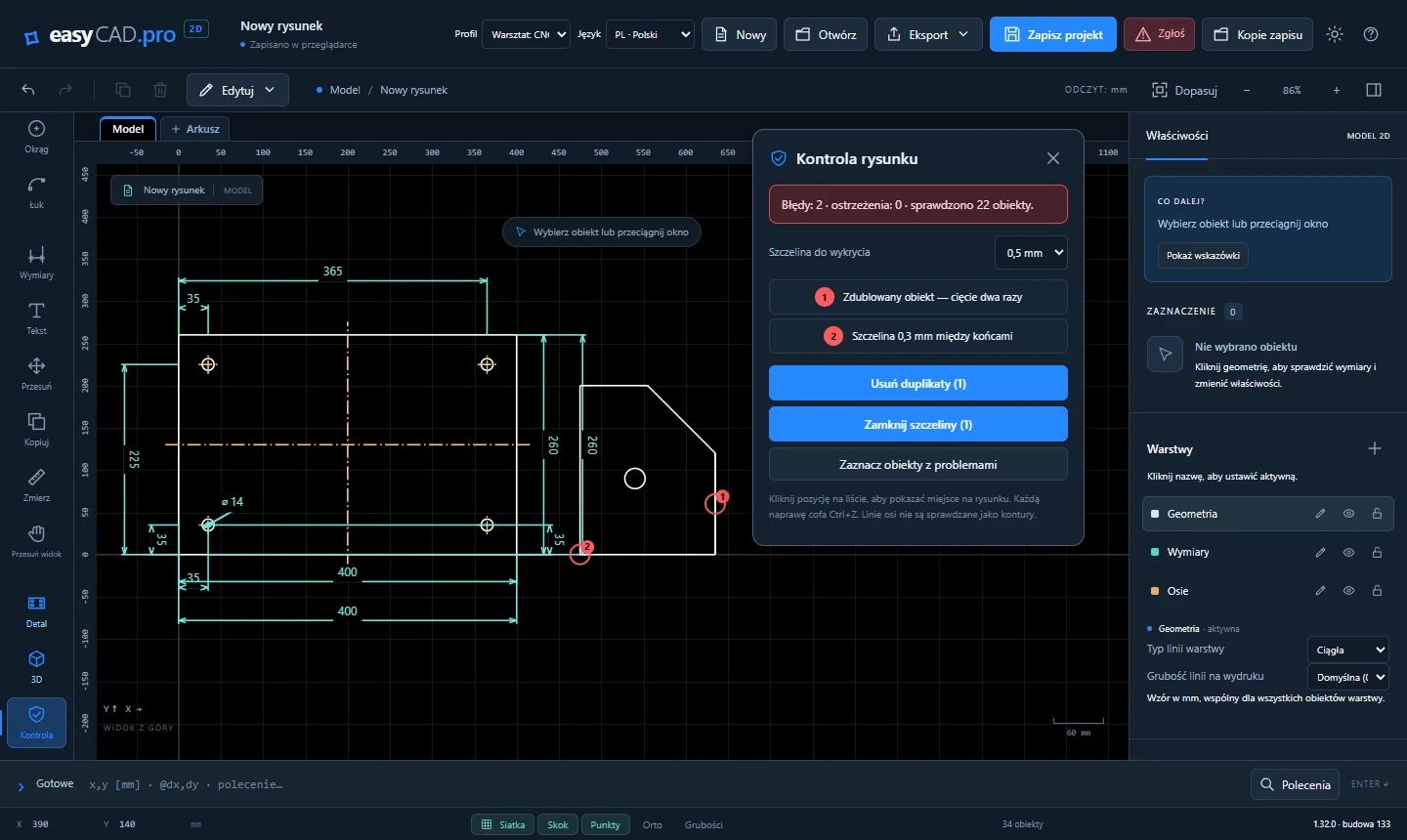
Zdublowana linia to podwójne cięcie, a szczelina 0,3 mm to kontur, który się nie zamknie. Kontrola rysunku pokazuje każde miejsce numerem i naprawia je jednym przyciskiem — z możliwością cofnięcia.

Panel Kontrola rysunku w profilu Warsztat: wykryty zdublowany obiekt i szczelina 0,3 mm między końcami, przyciski Usuń duplikaty i Zamknij szczeliny, obok płyta z otworami i wymiarami

Polecenia po polsku

Jedno zdanie zamiast klikania: płyta 400x260 4 otwory fi 14 albo okrąg fi 20 w 50,50.

Detal z wymiarów

Płyta, kołnierz albo otwór podłużny w kilka sekund. Od razu pole netto, długość cięcia i masa stali.

DXF do cięcia

Same kontury, bez wymiarów i osi. Przed zapisem program sprawdza rysunek i nie wypuści pliku z błędami na maszynę.

Wymiary automatycznie

Gabaryty, położenie otworów od krawędzi, średnice i promienie — jednym poleceniem zwymiaruj.

Wycena detalu

Długość cięcia, liczba przebić i masa blachy z rysunku. Wpisujesz swoje stawki i narzut — cena za sztukę i za partię.

Rozkrój na arkuszu

Ile arkuszy blachy potrzeba i jakie jest wykorzystanie materiału — z podglądem rozmieszczenia.

Model 3D od klienta

Plik STEP, IGES albo STL w podglądzie 3D z wymiarami, a z niego kontur do cięcia prosto do rysunku.

DXF od klienta

Polilinie z łukami, bloki, elipsy, splajny, teksty i wymiary — z raportem, co zostało przeliczone.

Telefon, tablet, bez sieci

Rysunek w kieszeni — na budowie i w hali.

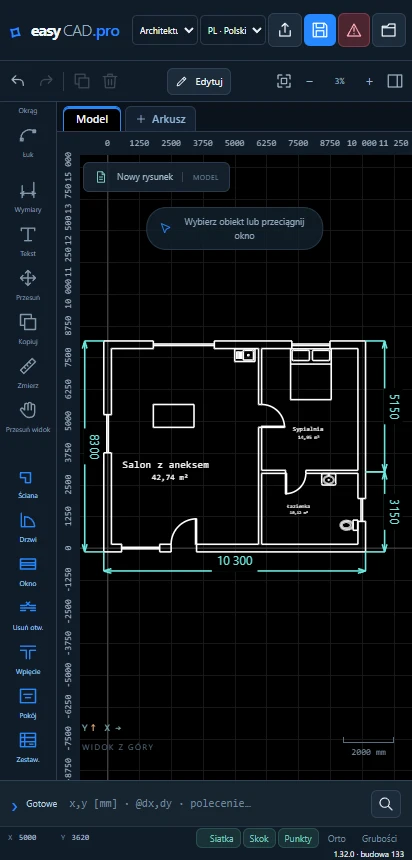
Ten sam program na wąskim ekranie: dwa palce przybliżają widok, panele mieszczą się na ekranie telefonu. Po pierwszym otwarciu program startuje także bez internetu, a przeglądarka może go zainstalować z ikoną na pulpicie.

  • Interfejs po polsku, angielsku i niemiecku
  • Model zawsze w milimetrach, wymiary w mm, cm albo calach
  • Rysunek zapisuje się sam — także bez konta
easycad.pro na telefonie: rzut mieszkania z wymiarami i opisami pomieszczeń, pionowy pasek narzędzi profilu Architektura

Najczęstsze pytania

Czy muszę coś instalować?

Nie. easycad.pro działa w nowoczesnej przeglądarce na komputerze, tablecie i telefonie. Testy automatyczne programu uruchamiamy w przeglądarce Chrome. Jeśli chcesz, przeglądarka zainstaluje program jak aplikację, z ikoną na pulpicie.

Czy program działa bez internetu?

Tak. Program otwierany bez konta (/program/) po pierwszym otwarciu zapisuje swoje pliki w przeglądarce i startuje bez sieci — w pasku stanu pojawia się znacznik „Bez internetu”. Projekty w chmurze, panel i linki dla inwestora wymagają połączenia.

Jakie pliki otworzę i zapiszę?

DXF — odczyt i zapis (z łukami polilinii, blokami, elipsami, splajnami, tekstami i wymiarami). Zapis do SVG, PNG i PDF oraz własny format projektu .fcad. Jako podkład: JPG, PNG i strony PDF. W profilu Warsztat także modele STEP, IGES i STL. Plików DWG program nie otwiera — zapisz rysunek jako DXF w programie, w którym powstał.

Czy potrzebuję konta?

Do rysowania — nie. Konto jest potrzebne do projektów w chmurze, pracy w zespole firmy, odnośników do innych projektów i linków dla inwestora. Zaloguj się w panelu projektów.

Co z bezpieczeństwem moich rysunków?

Bez konta rysunek zostaje w Twojej przeglądarce — program nie wysyła go na serwer. Kopię zapiszesz do pliku .fcad z sumami kontrolnymi. W chmurze projekt widzą tylko osoby z uprawnieniami, hasła są przechowywane wyłącznie jako skrót (Argon2id), a link dla inwestora to długi losowy klucz (w bazie zapisujemy tylko jego skrót). Link pokazuje tylko jedną, wybraną wersję rysunku, a po wyłączeniu od razu przestaje działać.

Zacznij rysować w minutę.

Otwórz program bez konta albo zaloguj się do panelu projektów swojej firmy.